ラベル Apple の投稿を表示しています。 すべての投稿を表示

2011年10月16日日曜日

iOS5のSafariを使ってみた (iPhone / iPad)


1. タブブラウジング(iPad)
個人的にうれしかったのがタブブラウジング機能です。
ページ上部にタブが表示されていて、スムーズに切り替えられます。

ただ、タブの幅にmaxが指定されていない点は私は好みではありません。
↑タブが少なくなったらタブの幅が大きくなる。


2. リーダー iPhone / iPad
上の画像をみて気づいた方もいると思いますが、アドレスバーに「リーダー」と表示されていると思います。
これは、リーダーという新機能です。

はじめからリーダーモードで開いてくれてもいいページもあるんだけど、今のつくりでは無理なんだろうなぁ。
ページ読み込みの途中では「リーダー」ボタン出てないですし。

ページがある条件を満たした場合のみ、アドレスバーに表示され、クリックすると記事以外の余計な情報を取り除いてくれます。
※ 条件は2000文字以上?


iPhoneでも使える機能です。

アドレスバーの「リーダー」をクリックする。


3. リーディングリスト
あとで読むための機能です。
iCloudで同期して、Appleデバイスで共有できますので、iPhoneで登録して、Macで見るということができます。

今はInstapaperを使っているけど、Chromeで見れるなら乗り換えてよいと思います。

iPhone

「ブックマーク」の「リーディングリスト」から確認できます。


iPad

「ブックマーク」の「リーディングリスト」から確認できます。


Windows/Safari

※ わかりにくいですが、左上のメガネの形のボタンをクリックすれば、iPhone / iPadで登録したリーディングリストを確認できます。
もちろんこちらから登録もできます。

iCloudコントローラーパネルでWindowsのInternetExploreと同期しても、同期されないようです。
WindowsのSafariとならiCloudコントローラーパネルで同期されます。

WindowsのSafariと連携するためには、iCloudコントローラーパネルのインストールが必要です。
インストールと設定は↓こちら
アップル - iCloud - あなたのすべてのデバイス上でiCloudをセットアップする方法。
http://www.apple.com/jp/icloud/setup/pc.html


その他

iOS5のフォトストリームを使ってみた (iPhone / iPad)

iPhoneもiPodも完全に自動で同期されます。
写真を撮ったりスクリーンショットを撮ると、自動でほかのデバイスに連携されます。

これが便利ですね!
さくさく共有して、操作しやすいiPadでアルバム整理がさくさくさくさくっと捗ります!!

これまで不親切だった写真分類も、アルバムが作れるようになったことで便利になりました。
※ アルバムはデバイス単位で管理します。フォトストリームでアルバムごと同期されるわけではありません。

連携
それぞれのデバイスで下記のアクションをとることで、iCloudと連携できます。
 iPhone


  写真をとる
  手動でアップロードはできない??


  自動でフォトストリームにダウンロード


iPad

  写真をとる
  手動でアップロードはできない??


  自動でフォトストリームにダウンロード


Windows PC


  アップロードフォルダにファイルをコピーする(「iCloud Control Panel」を利用)


  自動でダウンロードフォルダにダウンロード(「iCloud Control Panel」を利用)


WindowsでiCloudを使うには。
Windows用の「iCloud Control Panel」をインストールする必要があります。
Windows Vista(SP2) とWindows7にしか対応していないようです。

↓こちらにダウンロードからインストールまでの丁寧な記事があります。
インストールしたら、スタートメニューのプログラムでなく、コントロールパネルからアクセスします。

アップル - iCloud - あなたのすべてのデバイス上でiCloudをセットアップする方法。
http://www.apple.com/jp/icloud/setup/pc.html


既存の写真をフォトストリームに追加するには。
iPhone, iPadからPCに写真をコピーして、PCからiCloudにアップロードすることで
可能になります。

1. iPhone, iPadからPCに写真をコピー

USBで接続して画像の取り込みをすればOKです。

↓こちらが参考になります。
iPhone [写真のバックアップ] 撮影した写真をパソコンに保存するには
http://dekiru.impress.co.jp/contents/022/02243.htm


2. PCからiCloudにアップロード
Windows用の「iCloud Control Panel」で設定したディレクトリにファイルをコピーするだけです。
「アップロードフォルダ」設定項目(下図)にファイルをコピーすると自動でiCloudに同期されます。


その他

iOS5のiMessage を使ってみた (iPhone / iPad)

iOS5のデバイス間でiPhoneのSMSのようなインターフェースでメッセージをやりとりできるようになります。
iPadではSMSが使えなかったので、ありがたいですね。


1. 利用設定
設定>メッセージ
iMessageがオンになっていることを確認してください。
SMSで送信がオンになっていることを確認してください。(iPhoneのみ)

iPhone

iPad

2. 受信アドレス設定
設定>メッセージ>受信用宛先
受信用宛先が設定されていることを確認してください。
この連絡先が、このiPhoneのiMessageのアドレスです。
誰かがこの宛先のいずれかにメッセージを送ったとき、SMSのアプリからメッセージを確認できます。

iPhone

iPad


アドレスの追加は「別のメールを追加...」をクリックしてください。
メールアドレスを入力するとAppleからメールが届きます。
メール内の「>>いますぐ確認」をクリックしてください。

Apple IDの入力を求められますので、入力して下さい。
これで完了です。


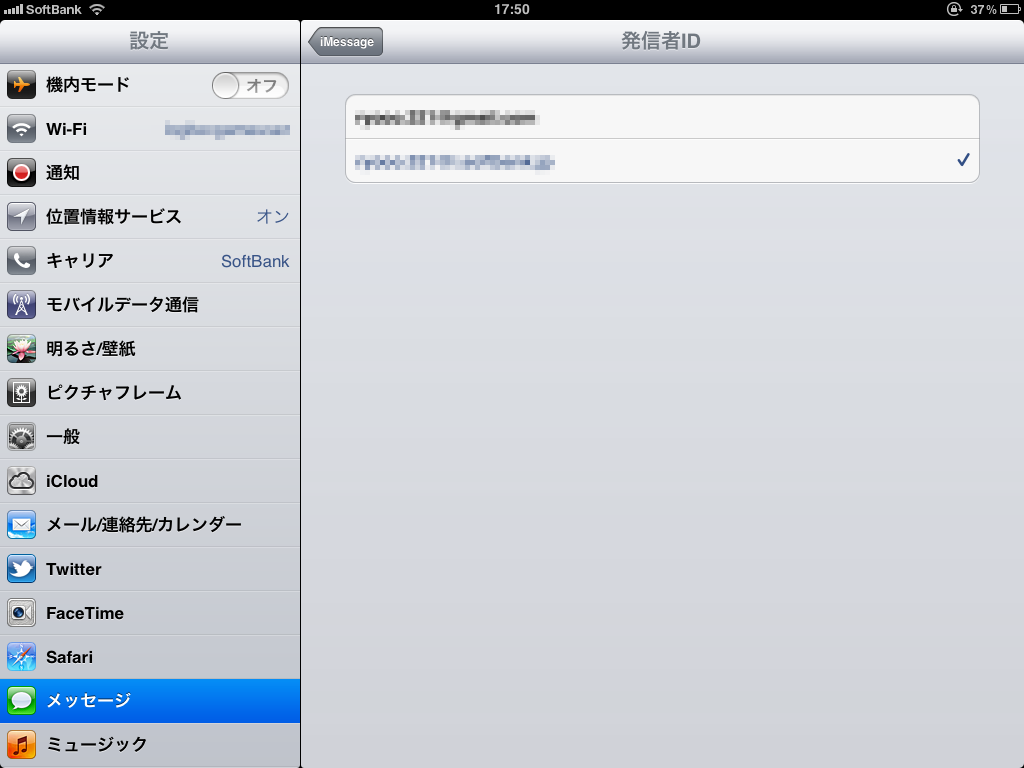
3. 送信アドレス設定
設定>メッセージ>受信用宛先>発信者ID
自分からメッセージを送るときに、相手に伝える連絡先になります。

ここでチェックされている連絡先は相手に見えることになります。

iPhone

iPad


4. つかってみる
相手が入力中の場合は、「...」と表示されます。
即時か数秒程度のタイムラグ相手に表示されるようです。
すべて削除するか、最初の文字入力から15秒程度たつと、相手の「...」が消えるようです。

相手のアドレスがiMessageに登録されていない場合はSMSもしくはメールになるようです。

iPhone

iPad

写真も送れます。


その他

iOS5のキーボードを使ってみた (iPhone / iPad)

1. フリック入力のみ iPhone / iPad

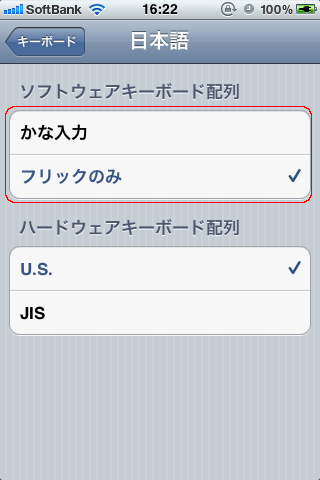
iOS5のキーボードでは、フリック入力 or かな入力(併用)を選択できるようになりました。

フリック入力では指を離した瞬間に文字が決定するので、「あああああ」や「wwwww」の入力が楽になりました。
これまで:
「あ」 + 「確定」 + 「あ」 + 「確定」 + 「あ」 + 「確定」 + 「あ」 + 「確定」 + 「あ」 + 「確定」
これから:
「あ」 + 「あ」 + 「あ」 + 「あ」 + 「あ」

フリック入力をメインで使っているユーザーにはうれしい設定です。

地味ですが私にはこれはありがたかったです!


一方、かな入力に設定すれば、フリックしてしまっても無効になるのかと思いきや、
かな入力の設定はこれまでどおりフリックとかな入力の併用になるようで、かな入力ユーザーさんには残念かもしれませんね。

設定方法
設定>一般>各国のキーボード>日本語
ソフトウェアキーボード配列で「フリックのみ」を選択

iPhone

iPad


2. キーボード分割 iPad

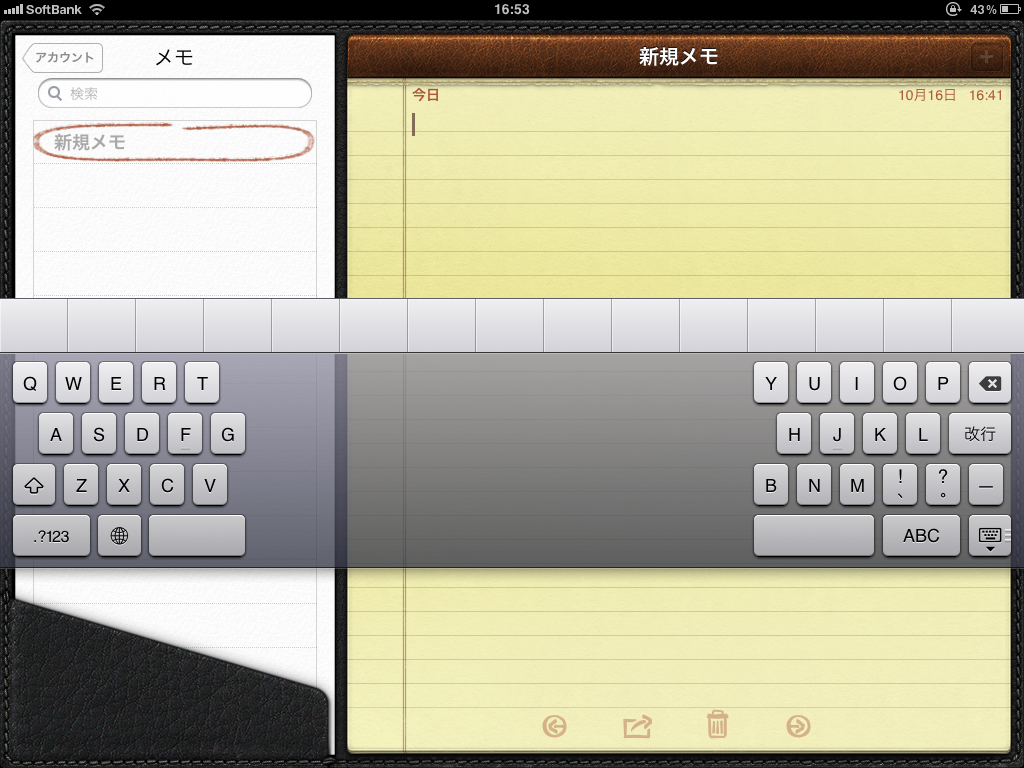
iPadではキーボードを分割して、手にもったまま親指入力に適したインターフェースに設定できます。


キーボード右下の「キーボード」ボタンを長押しし、「分割」をクリックすることで利用できます。
英字キーボード上で左右に指をスワイプしてもよいようです。(←→)


かな入力では、右手で入力して左手で予測選択できます。

キーボードボタンで分割や固定解除を行うと、キーボードの位置も変えられます。
手のサイズや持ち方の癖に合わせられそうです。


3. 多彩な予測変換 iPhone / iPad
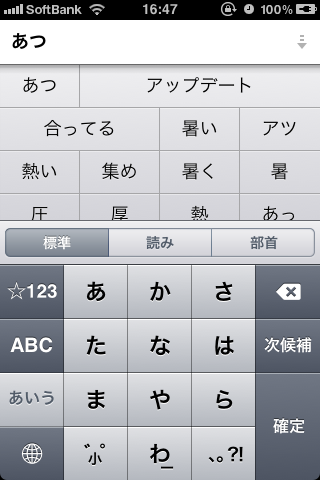
文字入力の予測変換がより多彩になりました。
上矢印をクリックすると、選択肢が出てきます。

スクロールすると画面中に展開されます。

読み方をクリックすると、別の読み方での分類をしてくれます。


部首をクリックすると、部首での分類をしてくれます。


その他

iOS5のマルチタッチジェスチャーを使ってみた (iPad2)


エラー3200など問題報告が多いiOS5ですが、更新すると便利な機能が使えるようになりますね。

iOS5における便利機能をいくつか紹介します。
※ 私のデバイスはiPhone3GSとiPad2です。
iPhone3GSではすべての機能が使えるわけではないですが、それでも十分アップデートの価値があったと思います。
特にiPad2を使っている人はずいぶん便利になりますので、アップデートをおすすめします。


今回は中でも私にとって特に印象的なコンテンツを紹介します。
他にもtwitterと連携したり、リマインダーやNewsstandが使えたりと、Goodな機能が目白押しです。


1. マルチタッチジェスチャー iPad2
これまではxcodeやiBackupBotを使わなければ使えなかったマルチタッチジェスチャーですが、
iOS5@iPad2では標準で使えるようになりました。

五本指でピンチインすることでホーム画面に戻る。
四本指で上にスワイプする事でマルチタスキングバーを表示。
四本指で左右にスワイプする事でアプリを切り替える。

ピンチイン:指で画面をつまむように動かす操作
スワイプ:画面に触れた状態で指を滑らせる操作

いちいちホームボタンをダブルクリックしてアプリを切り替える必要がなくなって、操作がスムーズになりました。

設定方法
設定>一般>マルチタスク用ジェスチャをオンにしていれば使えます。